アップデート情報
画像生成AIを大幅アップデート
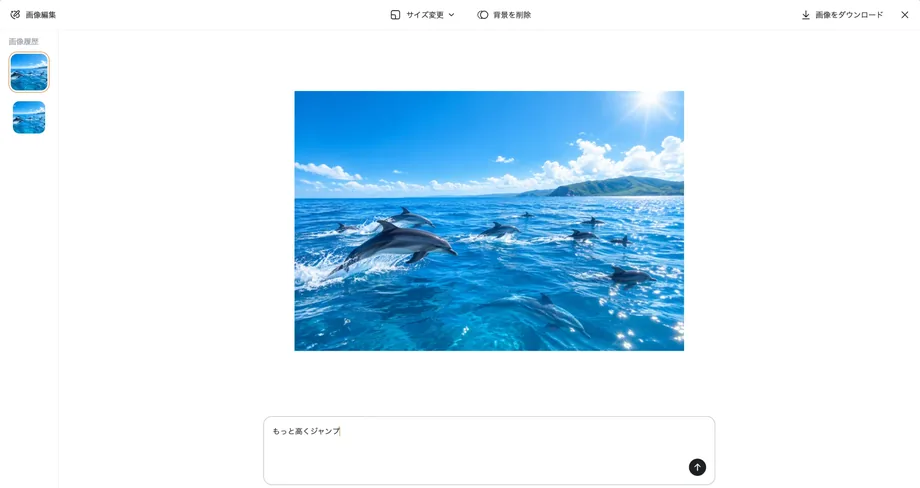
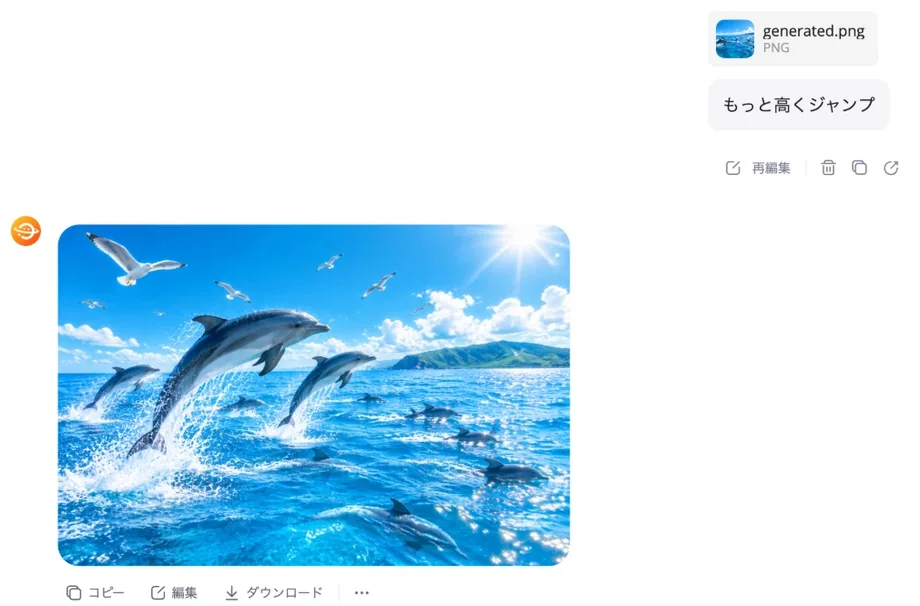
チャット上で直接、画像の生成や編集ができるようになりました。手書きのフローチャートをきれいな図に整形し、続けて指示して直すこともできます。画像生成モデルの切り替え、最大4枚の同時生成、生成画像の編集機能にも対応しています。
手書きのフローチャートをきれいな図に整形
紙に手書きしたフローチャートを撮影してチャットに添付すると、整った図の画像に整形できます。できあがった図は、続けて指示するだけで修正できます。
-
手書きの図を撮影して添付
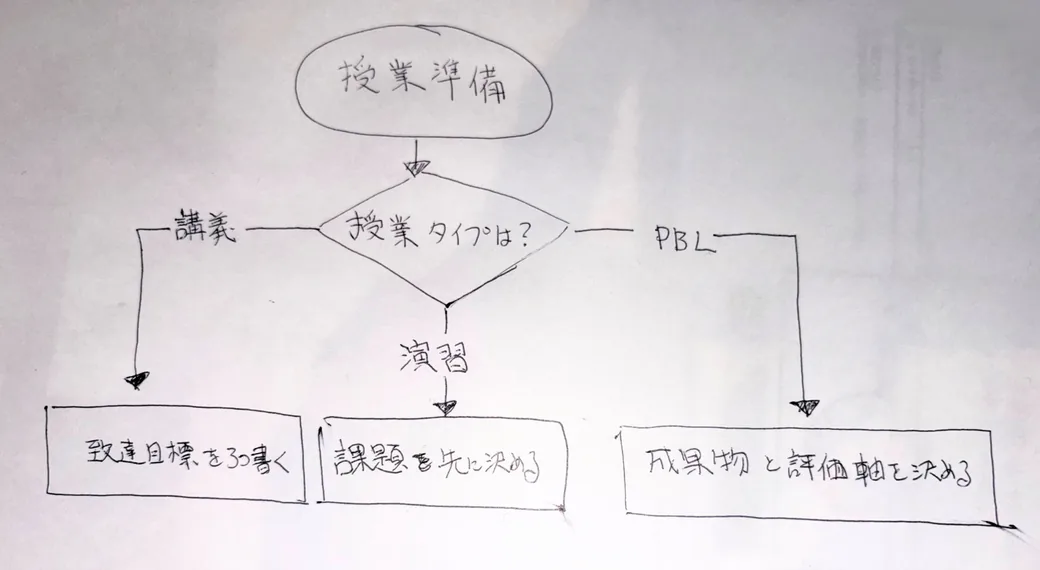
入力した指示この手書きのフローチャートを、見やすくきれいな図の画像にして。
-
整った図がチャット上に生成
手書きの文字と分岐を読み取り、図形と矢印で整えた図になります。
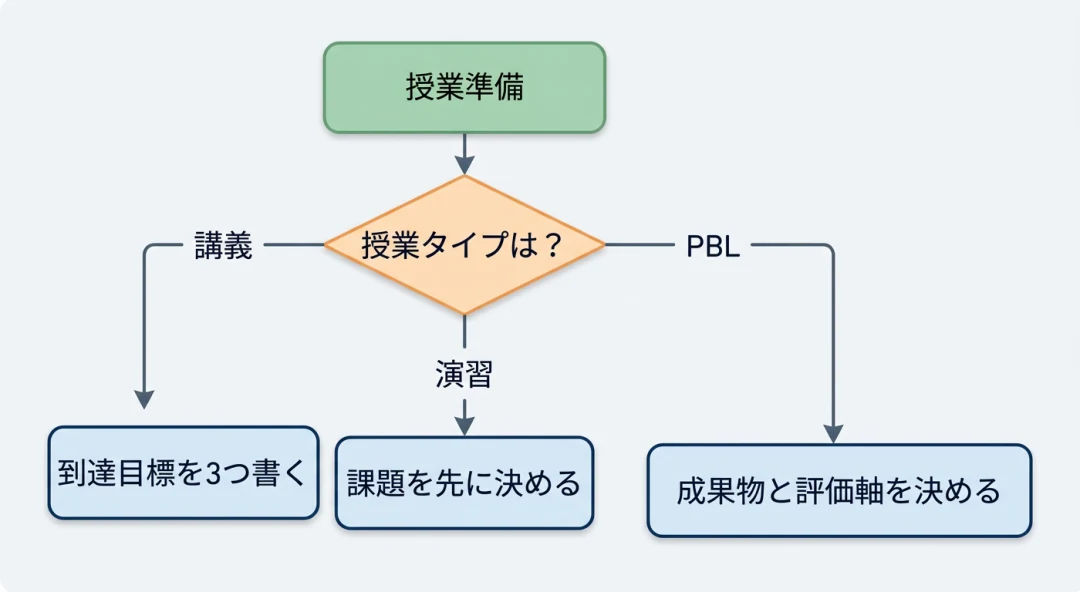
続けて入力した指示色を青系に統一して、一番下に「授業後に振り返りを書く」というボックスを追加して、上の3つのボックスから矢印でつないで。
-
続けて指示して修正
色の統一とボックスの追加が反映されました。できあがった図は、ダウンロードして資料に使えます。
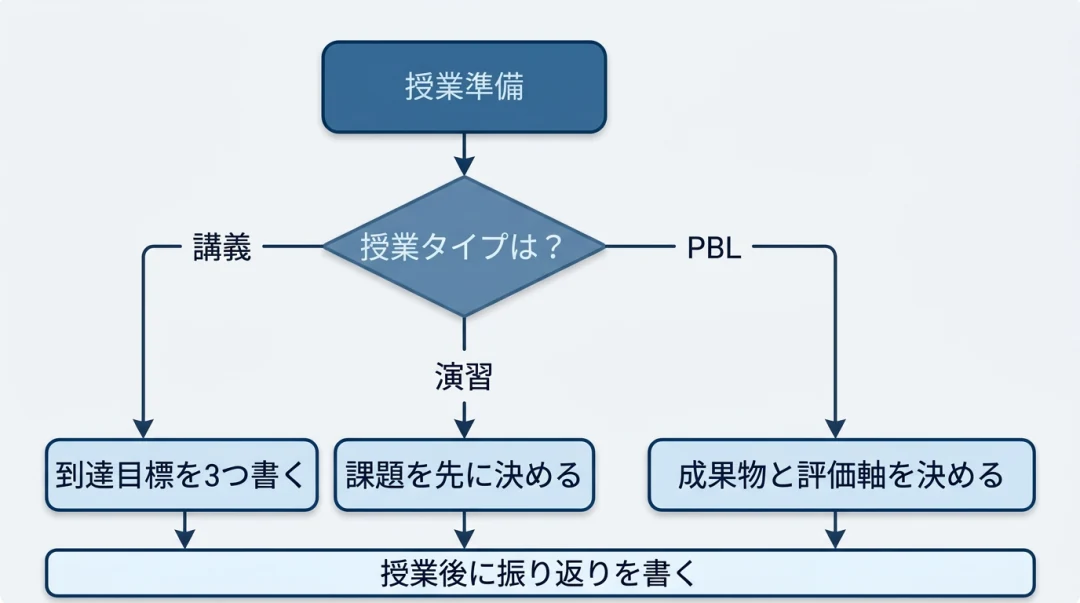
手書きの図から、実際に GitMind Chat で作成した例です。
チャット上で画像を生成・編集
AI画像生成機能はデフォルトで有効になっており、チャット上で直接、画像の生成や編集ができます。
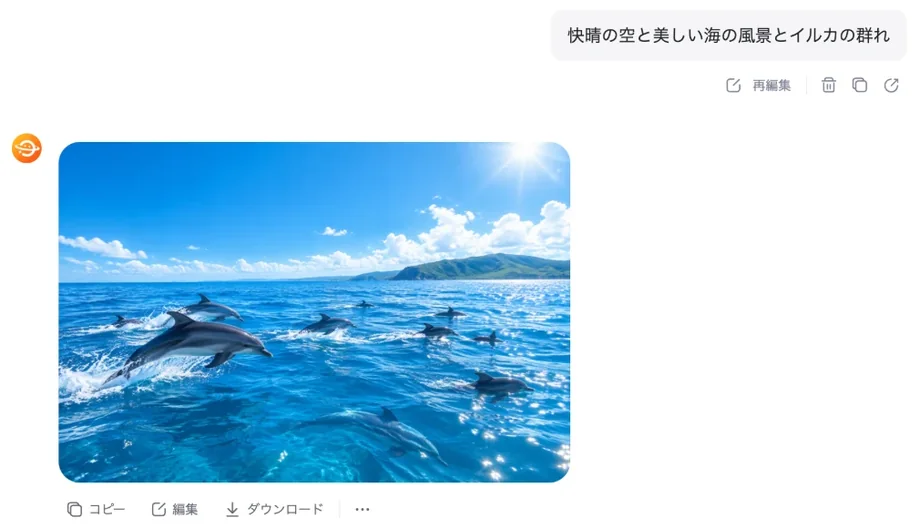
① 作りたい画像を入力

② チャット上に画像を生成
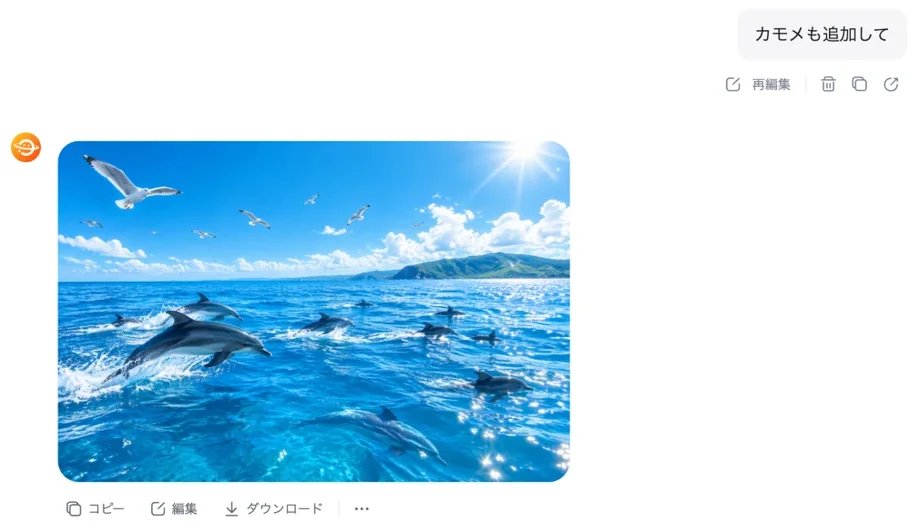
③ 続けて指示して修正
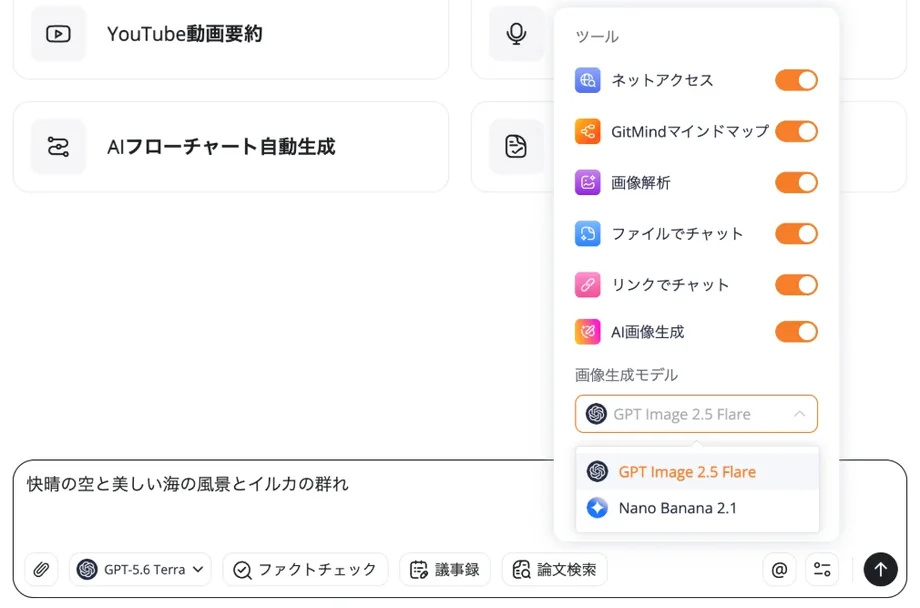
モデルの切り替えに対応
ツールの「画像生成モデル」から、モデルを選択できます。
- GPT Image 2.5 Flare
- クレジット消費を抑えたい場合におすすめ
- Nano Banana 2.1
- 画像の生成品質を重視する場合におすすめ
複数枚の画像生成に対応
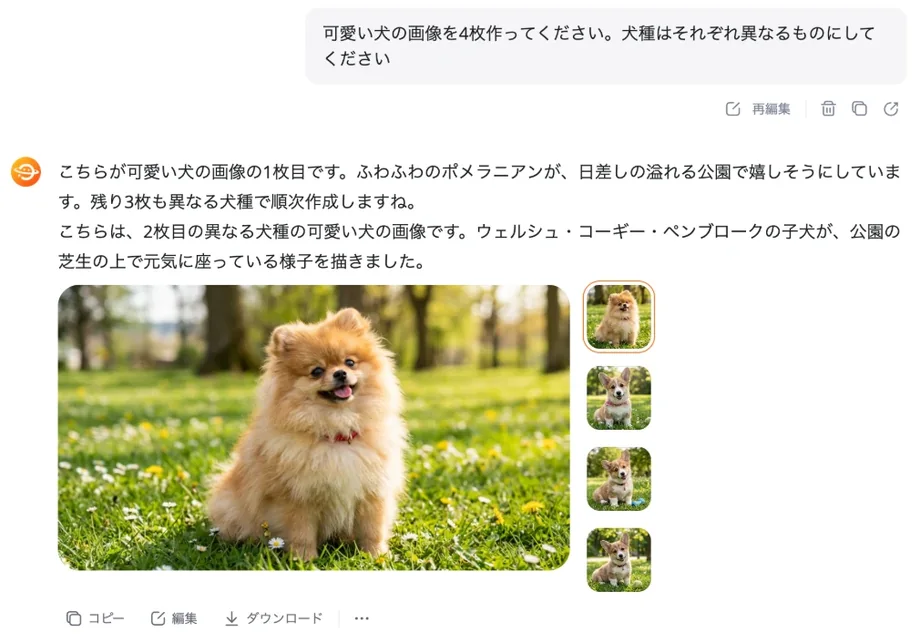
1回の操作で1枚または複数枚の画像を生成でき、最大4枚まで同時に生成可能です。
生成画像の便利な編集機能を追加
画像を拡大表示した後、過去に生成した画像の確認、画像サイズの簡単な変更、背景の削除ができるようになりました。編集の画面からも、指示を入力して画像を修正できます。