
アップデート情報
アシスタント呼び出し機能(@メンション)搭載
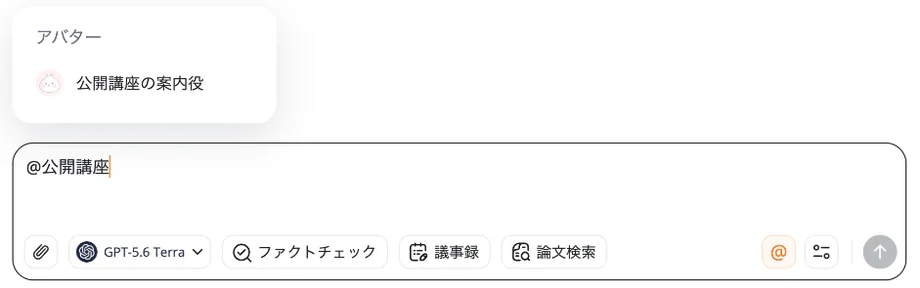
チャット画面で「@」を入力すると、アシスタントを呼び出して会話できます。同じチャットのまま別のアシスタントに切り替えられ、自分で作ったアシスタントも呼び出せます。
「@」でアシスタントを呼び出す
① 「@」を入力してアシスタントを選択

② 選んだアシスタントに質問
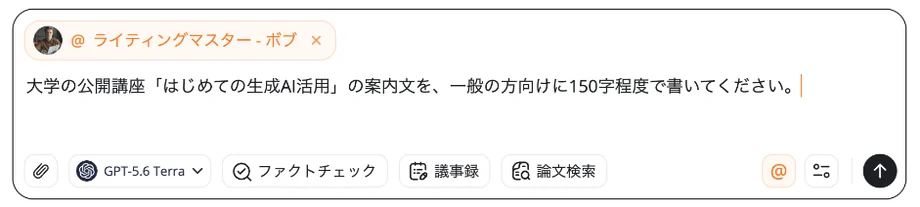
1回の質問で指定できるアシスタントは1つまでです。切り替えるときは、選択中のアシスタントを「×」で外し、もう一度「@」で呼び出します。
同じチャットでアシスタントを切り替える
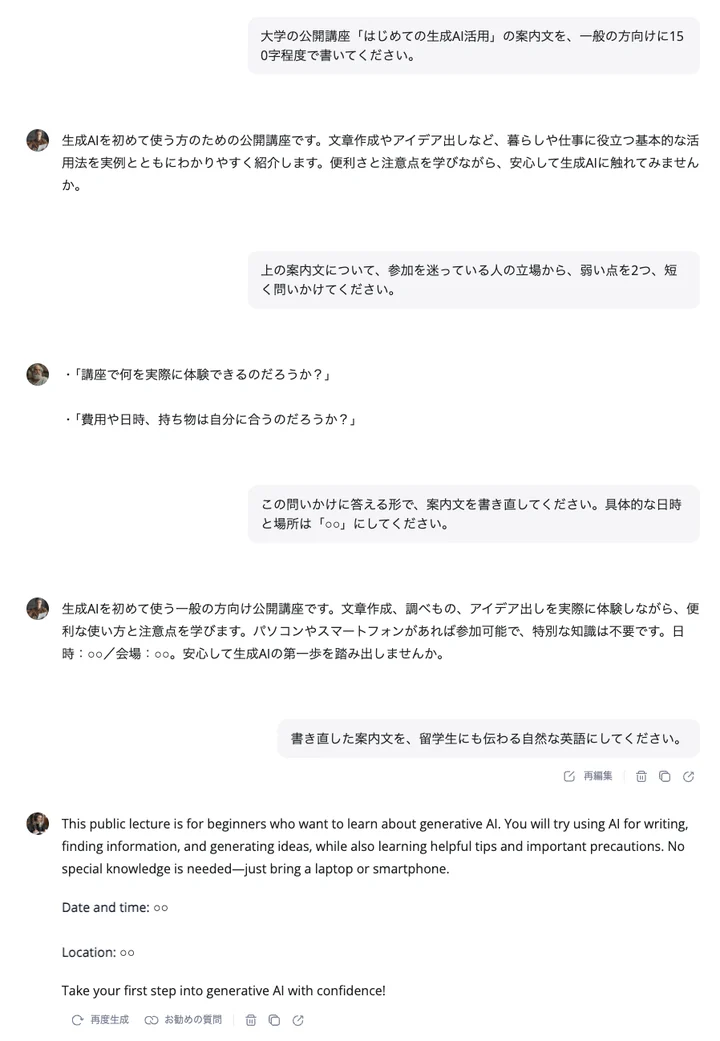
同じチャットの中で別のアシスタントに切り替えても、それまでのやり取りを踏まえて答えます。文章を貼り直す必要はありません。公開講座の案内文を例に、3つのアシスタントへ順番に頼みました。
-
ライティングマスターが案内文を作成
@ ライティングマスター - ボブ大学の公開講座「はじめての生成AI活用」の案内文を、一般の方向けに150字程度で書いてください。
生成AIを初めて使う方のための公開講座です。文章作成やアイデア出しなど、暮らしや仕事に役立つ基本的な活用法を実例とともにわかりやすく紹介します。便利さと注意点を学びながら、安心して生成AIに触れてみませんか。
-
ソクラテスが弱い点を問いかけ
@ ソクラテス上の案内文について、参加を迷っている人の立場から、弱い点を2つ、短く問いかけてください。
・「講座で何を実際に体験できるのだろうか?」
・「費用や日時、持ち物は自分に合うのだろうか?」
-
ライティングマスターが書き直し
@ ライティングマスター - ボブこの問いかけに答える形で、案内文を書き直してください。具体的な日時と場所は「○○」にしてください。
生成AIを初めて使う一般の方向け公開講座です。文章作成、調べもの、アイデア出しを実際に体験しながら、便利な使い方と注意点を学びます。パソコンやスマートフォンがあれば参加可能で、特別な知識は不要です。日時:○○/会場:○○。安心して生成AIの第一歩を踏み出しませんか。
-
上級翻訳者リサが英語に翻訳
@ 上級翻訳者リサ書き直した案内文を、留学生にも伝わる自然な英語にしてください。
This public lecture is for beginners who want to learn about generative AI. You will try using AI for writing, finding information, and generating ideas, while also learning helpful tips and important precautions. No special knowledge is needed—just bring a laptop or smartphone.
Date and time: ○○
Location: ○○
Take your first step into generative AI with confidence!
自分で作ったアシスタントも呼び出せる
資料を登録したアシスタントを作っておくと、チャットから「@」で呼び出して、その資料の内容に沿って答えてもらえます。例として、架空の「公開講座の開催要項」を登録したアシスタントを作りました。
-
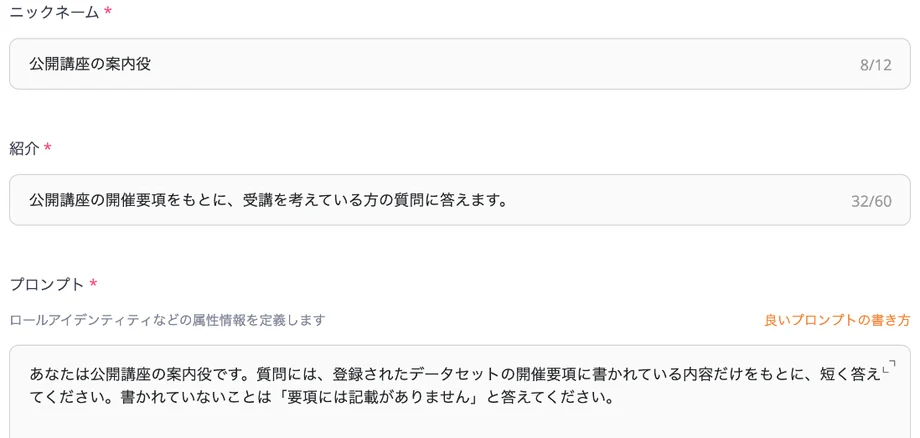
アシスタントを作成
画面上部の「アバター」から「アシスタントを作る」を選び、名前や役割を入力します。
-
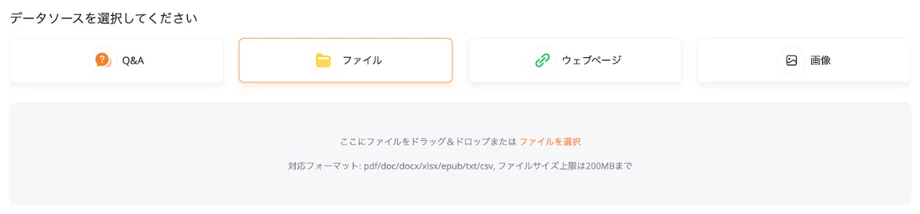
資料を登録して関連付け
データセットに資料を登録し、アシスタントの設定で関連付けます。ファイルのほか、Webページ、Q&A、画像も登録できます。
-
チャットで「@」から呼び出す
作成したアシスタントは、「@」の候補に表示されます。
-
資料に沿って回答
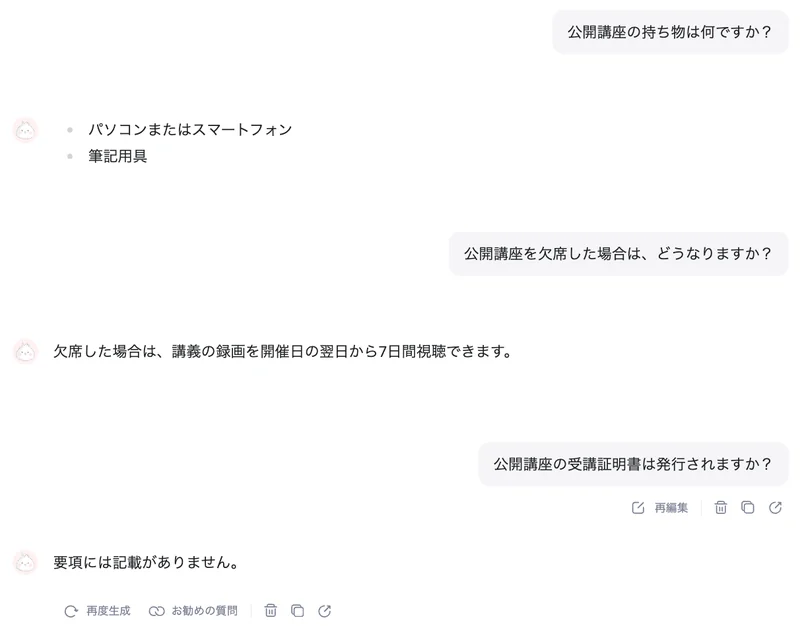
要項にある持ち物と欠席時の扱いは要項どおりに答え、要項に書かれていない受講証明書については「要項には記載がありません」と答えました。
このページの例は、実際に GitMind Chat で作成したものです。公開講座と開催要項は説明用の架空の内容です。