
印刷・ラベル・名刺
InkSaver 6インクセーバー6
インクとトナー(Pro / Expert)の使用量を最大75%カットできる節約ソフト
InkSaver 6 で新しくなった点
Windows 10 に対応
Windows 10 に対応しました。
対応アプリケーションを強化、Microsoft Edge もサポート
従来のデスクトップアプリに加え、「Microsoft Edge」をはじめとする Windows ストアアプリからの印刷にも対応しました。
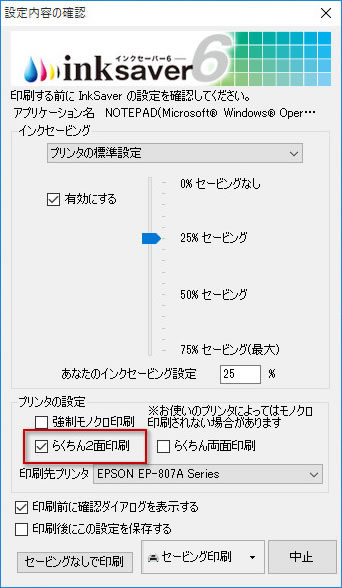
用紙を削減 その1「らくちん2面印刷」
2面の割り付け印刷を設定できるようになりました。操作は、印刷前の画面にチェックを入れるだけです。会議用のオフィス文書やチェック用の印刷などは、「らくちん2面印刷」で用紙コストを削減できます。
※らくちん2面印刷は、「らくちん削減印刷(InkSaver)」ドライバーを選択して印刷する場合のみ有効です。
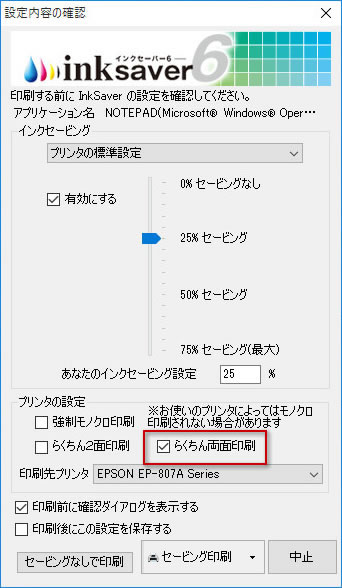
用紙を削減 その2「らくちん両面印刷」
両面印刷を設定できるようになりました。こちらも印刷前の画面にチェックを入れるだけ。今までドライバーの詳細設定でおこなっていた設定も簡単にできます。
※プリンタが両面印刷に対応している必要があります。プリンタによっては動作しない場合もあります。
※らくちん両面印刷は、「らくちん削減印刷(InkSaver)」ドライバーを選択して印刷する場合のみ有効です。
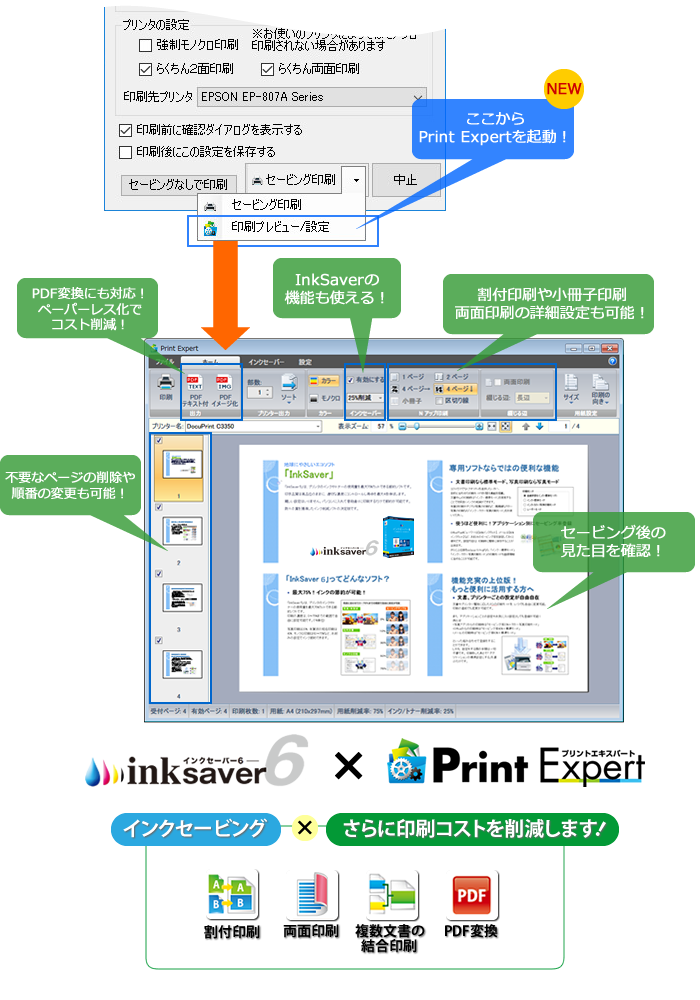
プレビューでセービング率を確認して印刷
パソコンに多機能プリンタドライバ「Print Expert」がインストールされていれば、印刷時にセービング具合をプレビューで確認できます。プレビュー画面上での不要ページ削除や、2面/4面割付印刷や小冊子印刷などの詳細な設定、PDF変換など様々な機能を使うことができます。
※本機能の利用には、「Print Expert」がパソコンにインストールされている必要があります。
Secure Boot にも対応
Secure Boot が有効なパソコンに対応しました。
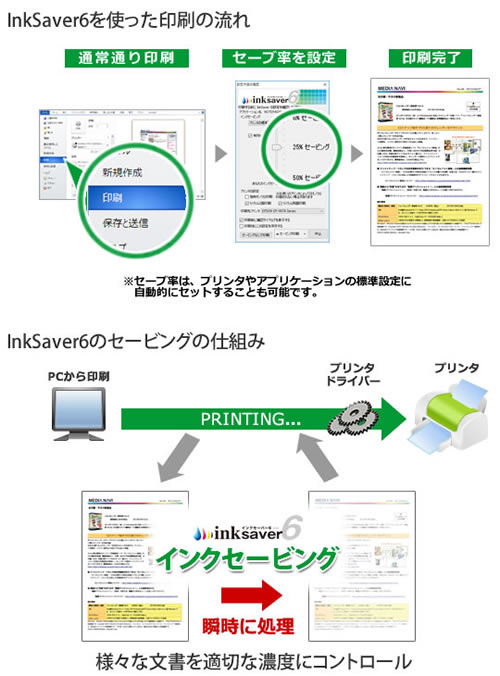
印刷することだけに専念できる
InkSaver 6 は「印刷することだけに専念できる」ように、可能な限り簡単な操作感を目指しています。設定方法によっては「動作していることすら忘れてしまう」ようにもできますし、文書や目的別に使いやすいようにカスタマイズすることもできます。
モノクロ印刷、2面印刷、両面印刷で用紙やカラーインクを節約
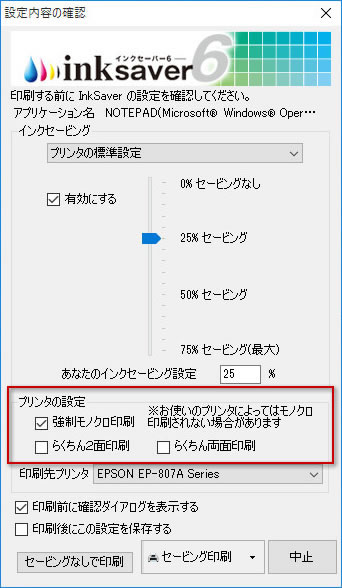
カラーで印刷する必要がない場合は、「強制モノクロ印刷」機能が使えます。「モノクロ印刷」にチェックを入れて印刷すると、強制的にモノクロ印刷になり、無駄にカラーインクを使用せずに済みます。
会議用のオフィス文書や社内チェック用の印刷は、「らくちん2面印刷」で1枚に2ページ印刷すれば、用紙コストを1/2にできます。プリンタが両面印刷に対応していれば、「らくちん両面印刷」にチェックを入れるだけで簡単に両面印刷ができます。
※この機能は、プリンタがモノクロ印刷、両面印刷に対応している必要があります。プリンタによっては動作しない場合もあります。
※らくちん2面印刷とらくちん両面印刷は、「らくちん削減印刷(InkSaver)」ドライバーを選択して印刷する場合のみ有効です。
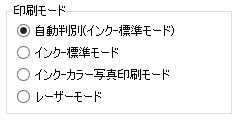
目的に合わせて切り替える印刷モード
目的に合わせて印刷モードを切り替えることができます。文書中心の印刷時は「インク - 標準モード」、年賀状印刷やデジカメ写真の印刷なら「インク - カラー写真印刷モード」など、モードを変えることでよりきれいにインクセービングできます。
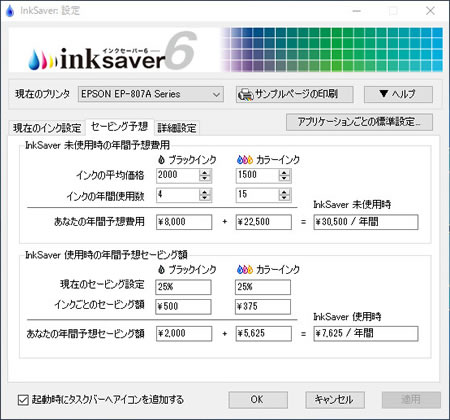
セービングした金額と平均セービング率を表示
インクカートリッジの値段を設定しておけば、年間でどれくらいのインクコストを削減できるかを予想できます。
さらに「セービング統計」の機能では、InkSaver 6 を使用した印刷履歴をもとに統計をとり、InkSaver 6 を使用しなかった場合と比較してどれくらいの節約効果があったかを確認できます。
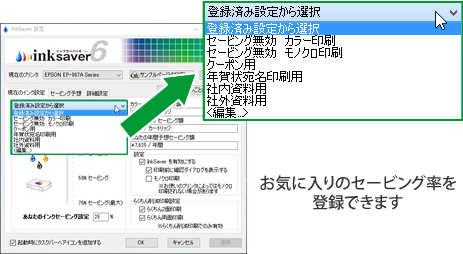
よく使うセービング設定をお気に入りに登録
よく使うセービング率を登録できます。例えば、同じ文書でも社内資料は50%、社外用資料は25%というように設定内容が決まっている場合は、あらかじめお気に入り登録しておくことができます。
ご自宅の利用であれば「年賀状宛名印刷用」「クーポン用」、仕事用であれば「社内資料用」「初版・校正中」「最終版」など、一度登録をしておけば、印刷時に即座に切り替えられます。プリンタごとの登録も可能です。
上位版の InkSaver 6 Pro、InkSaver 6 Expert なら、「インク - 標準モード」「インク - カラー写真印刷モード」の印刷モードも登録情報に含めることができます。
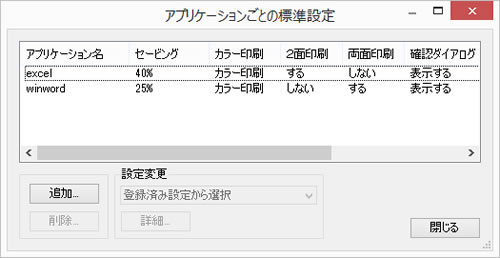
アプリケーション別にセービング率を登録
Office や PDF ビューワーは 40%インクカット、メールは 60%インクカットなど、お好みのセービング率を設定しておくと便利です。設定内容は、印刷時に簡単に保存できます。
上位版の InkSaver 6 Pro、InkSaver 6 Expert なら、「インク - 標準モード」「インク - カラー写真印刷モード」の印刷モードも登録情報に含めることができます。
印刷後にセービング設定を保存
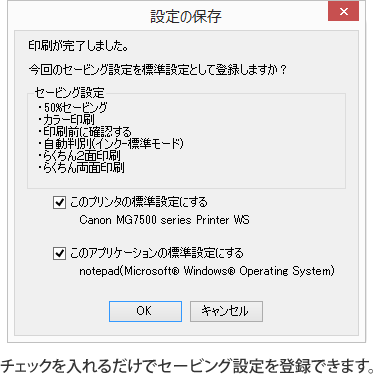
「次回以降も同じセービング設定で保存したい」という場合、印刷前に設定をするのではなく、印字結果を見て品質に納得した上で保存できます。アプリケーションごとに登録をしたい場合も同様です。
印刷したい文書を開いていつもどおりに印刷をして、印刷が終わったら、最後に印字結果の品質に納得した上で「アプリケーションの標準設定にする」を選ぶだけです。
ネットワークプリンタ、共有プリンタに対応
TCP/IP 接続のネットワークプリンタや、Windows 共有プリンタに対応しています。自宅やオフィスでお使いのすべての PC からセービングできます。
※共有プリンタで利用する際は、プリンターが接続された PC と利用する PC の両方に InkSaver 6 をインストールする必要があります。
複数ユーザーでの利用
Windows のユーザーごとに異なるセービング率設定を登録できます。1 台の PC を複数人で利用している場合に便利です。
節約目標の達成メッセージ
あらかじめ決めた節約金額を達成すると、お祝いメッセージが表示されます。