HOMEに戻る 製品リスト サポート ユーザー登録 ダウンロード ショッピング リンク 会社案内 サイトマップ
ユーザ登録キャンペーン実施中!
Inksaver公式サイト オープン
最終更新日:2012/4/27(金)
全てのトピックを見る
東日本大震災 復興支援の取り組み
ゴールデンウィーク中の営業日程について
総額20万円相当が34名様に当たる!!製品ユーザー登録キャンペーン開催中!
(2012/4/27)

「動画でベストショット!」のアップデートプログラムを公開しました。
(2012/3/30)

「らくちん動画変換2」のアップデートプログラムを公開しました。
(2012/3/21)

「らくちんCDラベルメーカー2012」のアップデートプログラムを公開しました。
(2012/3/21)

「らくちんCDラベルメーカー2011」のアップデートプログラムを公開しました。
(2012/3/21)

「らくちんフォト検索」のアップデートプログラムを公開しました。
(2012/3/21)

「らくちんCDラベルメーカー2012」新発売!
(2012/2/17)

「らくちんCDラベルメーカー Personal2」の用紙情報を公開しました。
(2012/2/17)

「動画でベストショット!」の無料体験版を公開しました。
(2012/2/17)

「動画でベストショット!」のアップデートプログラムを公開しました。
(2012/1/31)

「らくちんCDラベルメーカー2011」の用紙情報を公開しました。
(2012/1/31)

2011年下半期 楽天ダウンロードMVP大賞受賞!
「らくちん動画変換2」が『2011年下半期 楽天ダウンロードMVP大賞』を受賞しました。
(2012/1/24)

inksaver4の無料版専用サイトオープン!
(2011/12/6)

Inksaver公式ストア(日本語)をオープンしました。
(2011/10/28)

Inksaverオフィシャルストア(英語)をオープンしました。
(2011/9/30)

「らくちん動画変換2」のアップデートプログラムを公開しました。
(2011/10/21)

「inksaver4」のアップデートプログラムを公開しました。
(2011/9/16)

「フォトカレンダー倶楽部Ver.6」のアップデートプログラムを公開しました。
(2011/9/16)

「フォトカレンダー倶楽部Ver.6 プレミアム2012」、「フォトカレンダー倶楽部Ver.6 デラックス2012」が2011年9月16日に新発売!
(2011/9/1)

フジサンケイビジネスアイ(2011年8月22日号12面 成長企業欄)に、弊社代表インタビューが掲載されました。

記事は「イノベーションズアイ」サイトからご覧いただけます。

(2011/8/23)

「らくちん動画変換2」のアップデートプログラムを公開しました。
(2011/8/12)

「inksaver4」「inksaver4 Biz」のアップデートプログラムを公開しました。
(2011/7/22)

「動画でベストショット!まとめてプリント」
「動画でベストショット!まとめてプリント Premium」が2011年7月22日に新発売!
(2011/7/19)

『V-1』最優秀賞受賞記念!プレゼントキャンペーン実施中!
(2011/7/15)

「inksaver4」がベクターPCショップ主催 PCソフトバトル『V-1』にて、最優秀賞をいただきました。
(2011/7/15)

「inksaver4」「inksaver4 Biz」のアップデートプログラムを公開しました。
(2011/6/10)

「inksaver4」が2011年6月17日に新発売!
(2011/6/8)

「らくちん動画変換2 +DVD Deluxe」本日発売!
(2011/4/20)

ゴールデンウィーク中の営業日程について
(2011/4/26)

「東北地方太平洋沖地震の復興支援への取り組み、及び弊社事業への影響について」を更新しました。
(2011/4/26)

「らくちん動画変換2 +DVD Deluxe」が2011年5月20日に新発売!
(2011/4/20)

「動画でベストショット!」新発売!
(2011/4/13)

「らくちん動画変換2」のアップデートプログラムを公開しました。
(2011/4/4)

「らくちん動画変換2」のアップデートプログラムを公開しました。
(2011/3/31)


Windowsをお使いの方は、こちら
Macをお使いの方は、こちら

最新プログラムへの更新は プログラムアップデート
用紙情報のアップデートは 最新用紙情報
F A Q

【インストール】


Q1 .「らくちんCDラベルメーカー(シリーズ)」がインストール済みですが、本アプリケーションをインストールしても消えませんか?


Q2 .プリンタ付属のインストールCDを紛失してしまったため、プログラムをインストールできません。

【機能】


Q1 .ZoomBrowserから複数の画像を選択して、らくちんダイレクトCDプリントに引渡して起動できますか。

  Q2 . 「らくちんCDダイレクトプリント」のWin版とMac版のデータ互換性はありますか。
  Q3 . 新しい用紙情報を自分で追加できますか。

【使用方法】

  Q1 . どのようなCD-Rを使えば良いのでしょうか。どこで売っていますか。
  Q2 . 自分で撮影した画像をラベルに貼り付けたい
  Q3 . ユーザー定義の登録・編集画面で、外円・内円サイズを0.1mm単位で設定できますか。
  Q4 . ユーザー定義の登録・編集画面で、外円・内円サイズを最大・最小サイズを教えてください。
  Q5 . 内円の小さいメディアに印刷するにはどうしたら良いですか。
  Q6 . プリンタの付属部品の「8cmCD-Rアダプタ」に名刺型のくりぬきがありますが、「らくちんCDダイレクトプリント」には名刺型CD-Rが登録されていません。どのように使用するのでしょうか。
  Q7 . 文字の再編集方法が分からない。

【印刷】

  Q1 .環境設定ダイアログで設定する印刷方式の違いを教えてください。
  Q2 . メディアに印刷すると外径・内径に数ミリの余白ができますが、余白をなくして印刷できますか。

【その他】

  Q1 . 何をするアプリケーションでしょうか。
  Q2 . 市販のCD-Rラベルシールに印刷してから、CD-Rに貼りたいのですが。
  Q3 . 対応している画像形式を教えてください。
  Q4 . ダイレクト印刷に推奨するメディア品番を教えてください。
  Q5 .製品版の優待販売は用意されていますか?
TROUBLE

【使用方法】

  Q1 . アプリケーション起動時に、「通常使うプリンタがセットされていません。コントロールパネルのプリンタを開いて設定してください」エラーが発生します。
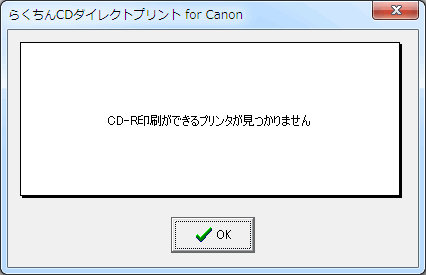
  Q2 . 用紙選択画面で、CDダイレクトプリントジャンルを選択すると、「CD-R印刷ができるプリンタが見つかりません。CDダイレクトは選択できません」のメッセージが出て、CDケースジャンルしか選択できません。CDダイレクトジャンルの用紙画面が表示されません。
  Q3 . 以前に作成した、CDダイレクトプリントジャンルのユーザーファイルをダブルクリックして起動した場合、「CD-R印刷ができるプリンタが見つかりません。このファイルを開くことができません。」のメッセージが出て、起動できません。
  Q4 . アプリケーションの中から「TWAINを取り込み」で大きな画像を読もうとすると、次のようなエラーになります。「らくちんCDダイレクトプリントfor Canon:TWAINでエラーが発生しました。TWAINドライバあるいはTWAIN機器に問題があると思われます。」
  Q5 . 編集時、文字を再編集しようとすると「0による除算エラー」になります。
  Q6 . 「新規作成」ボタンをクリックすると、「予期しないエラーが発生しました。Win32エラー。コード:1722 RPCサーバを利用できません」エラーが発生します。

【印刷】

  Q1 . CDケース印刷時に「用紙柄を印刷」にチェックしているが、用紙柄が印刷されません。
  Q2 . 印刷時にエラーが出ます。「パラメータが正しくありません」「予期しないエラー」など。

最新プログラムへの更新は プログラムアップデート (Mac0SX版)
プログラムアップデート
(Mac0S Classic版)
用紙情報のアップデートは 最新用紙情報
F A Q

【インストール】


Q1 .「らくちんCDラベルメーカー(シリーズ)」がインストール済みですが、本アプリケーションをインストールしても消えませんか?


Q2 .プリンタ付属のインストールCDを紛失してしまったため、プログラムをインストールできません。

【機能】

  Q1 . 「らくちんCDダイレクトプリント」のWin版とMac版のデータ互換性はありますか。
  Q2 . 新しい用紙情報を自分で追加できますか。

【使用方法】

  Q1 . どのようなCD-Rを使えば良いのでしょうか。どこで売っていますか。
  Q2 . ユーザー定義の登録・編集画面で、外円・内円サイズを0.1mm単位で設定できますか。
  Q3 . ユーザー定義の登録・編集画面で、外円・内円サイズを最大・最小サイズを教えてください。
  Q4 . 内円の小さいメディアに印刷するにはどうしたら良いですか。
  Q5 . プリンタの付属部品の「8cmCD-Rアダプタ」に名刺型のくりぬきがありますが、「らくちんCDダイレクトプリント」には名刺型CD-Rが登録されていません。どのように使用するのでしょうか。

【印刷】

  Q1 . メディアに印刷すると外径・内径に数ミリの余白ができますが、余白をなくして印刷できますか。
  Q2 . OSX10.4で印刷しようとすると「用紙設定の異なる」ダイアログがループしてダイレクト印刷ができません。

【その他】

  Q1 . 何をするアプリケーションでしょうか。
  Q2 . 市販のCD-Rラベルシールに印刷してから、CD-Rに貼りたいのですが。
  Q3 . 対応している画像形式を教えてください。
  Q4 . ダイレクト印刷に推奨するメディア品番を教えてください。
  Q5 .製品版の優待販売は用意されていますか?
  Q6 .Mac OS X Lion(10.7)には対応していますか?

それでも問題が解決しなかったら・・・
マニュアルを参照なさっても解決の出来ない操作上のご質問、エラーによる動作不良等のご質問がございましたら 下記弊社ユーザーサポート課までお問い合わせください。
なお、ユーザーサポートは正規登録ユーザーの方のみに限らせていただきます。
ユーザー登録は、インターネットでオンライン登録、またはReadmeファイル内に付属しているユーザー登録フォーム返送のいずれかの方法で行えます。詳細は、製品に付属しているReadmeファイルをご参照ください。

 なお、以下の項目を担当者がお伺いしますので、ご確認の上お電話ください。
・パソコン本体のメーカー名と機種名(型番)
・ご使用中のソフトウエア名
・システムソフトウエアのバージョン
・印刷に関係するご質問の場合は、プリンタのメーカー名と機種名
 (プリンタドライバーバージョン)
・RAMやHDの容量
・具体的な症状や疑問点
 ※また、できるだけコンピュータを操作できる状態でお問い合わせ下さいますようお願いいたします。


ユーザーサポート窓口
電話番号 03-5467-1781 (ユーザーサポート専用)
受付時間

10:00〜12:00/13:00〜16:00
           (土・日・祝祭日を除く)

FAX 03-5467-1780 (24時間受付)


Q1.
「らくちんCDラベルメーカー(シリーズ)」がインストール済みですが、本アプリケーションをインストールしても消えませんか?


A1.
消えません。
「らくちんCDラベルメーカー」とは別フォルダにインストールしますので、「らくちんCDダイレクトプリントfor Canon」をインストールしても、引き続きご利用いただけます。

 
質問の一覧に戻ります

Q2.
プリンタ付属のインストールCDを紛失してしまったため、プログラムをインストールできません。


A2.
「らくちんCDダイレクトプリント for Canon」の最新版インストーラはこちらよりダウンロードしてご利用いただけます。

プログラムのご利用には、Canon製のCD-R/DVDダイレクト印刷対応プリンタが必要です。Canonプリンタドライバは、キヤノンWebサイトからダウンロード又はCD-ROM代引きサービス(有料)で入手できます。
http://cweb.canon.jp/e-support/software/index.html

 
質問の一覧に戻ります

Q1.
ZoomBrowserから複数の画像を選択して、らくちんダイレクトCDプリントに引渡して起動できますか。


A1.
指定された画像がらくちんダイレクトCDプリントに引き渡され、自動的に背景柄に設定されます。複数指定した場合は(2つまで指定できます)、最初に指定した画像のみが利用されます。

 
質問の一覧に戻ります

Q2.
「らくちんCDダイレクトプリント」のWin版とMac版のデータ互換性はありますか。


A2.
ユーザーデータ(以下、「ユーザーデータ」とは「らくちんCDダイレクトプリント」で作成したデータファイルを指します)、用紙情報、ともに互換性はありません。

 
質問の一覧に戻ります

Q3.
新しい用紙情報を自分で追加できますか。


A3.
できません。
ただし、CDダイレクトプリントジャンルの場合には、外径・内径を1mm単位で変更し、ユーザー定義メディアとして(自由な名前を付けて)追加登録してご利用いただけます。ユーザー定義メディアに指定できる外径最大値は118mm、内径最小値は17mmです。

質問の一覧に戻ります

Q1.
どのようなCD-Rを使えば良いのでしょうか。どこで売っていますか。


A1.
12cmまたは8cmのCD-Rで、インクジェットプリンタ用プリンタブルCD-Rを選んでください。名刺型CD-R、たる型CD-Rには対応していません。
量販店、パソコンショップなどのサプライコーナーにて販売しています。
なお、推奨DVD/CDメディアはこちらのサイトをご参照ください。
http://www.canon-sales.co.jp/e-support/qasearch/answer/bubblejetprinters/q800335942472.html

 
質問の一覧に戻ります

Q2.
自分で撮影した画像をラベルに貼り付けたい


A2.
画像の指定方法は操作マニュアル「機能 > オブジェクトの編集 > 背景柄・イラスト > イメージの指定」をご覧ください。

貼り付けたい画像の用途によって、画像の指定方法が異なります。

・全面に画像を貼り付けたい場合

背景柄として貼り付けます。
編集画面「Step1 背景イメージ」の「選択」をクリックし「背景柄の設定」画面より、「ファイル」タブを開き、貼り付けたい画像を指定してください。


・ラベルの一部に画像を貼り付けたい場合

イラストとして貼り付けます。
編集画面「Step2 文字・イラスト」の「イラスト」をクリックし「イラストの選択」画面より、「ファイル」タブを開き、貼り付けたい画像を指定してください。


質問の一覧に戻ります

Q3.
ユーザー定義の登録・編集画面で、外円・内円サイズを0.1mm単位で設定できますか。


A3.
この画面では、1mm単位で設定してください。 0.1mm単位での調整は編集画面にある「外円・内円のサイズ調整」機能をご利用ください。(「外円・内円のサイズ調整」の機能はVer.1.1.0より搭載されました。最新のプログラムはこちらよりダウンロードすることができます。) 

 
質問の一覧に戻ります

Q4.
ユーザー定義の登録・編集画面で、外円・内円サイズを最大・最小サイズを教えてください。


A4.
外円サイズは、22mm〜118mmです。
内円サイズは17mm〜113mmですが、外円との差が最低5mm必要になります。


質問の一覧に戻ります

Q5.
内円の小さいサイズのメディアに印刷をしたい


A.5
初回起動時のメディアサイズは外円116mm/内円43mmに設定されています。
「外円・内円のサイズ調整」のダイアログでは、±10mmまでの制限となりますので、内円33mmより小さいサイズのメディアに印刷をする場合は、「用紙選択」のダイアログより「12cmCD/DVD(内円小)」(8cmCDの場合は「8cmCD/DVD(内円小)」)を選択の上、必要に応じて「外円・内円のサイズ調整」を行なってください。

 
質問の一覧に戻ります

Q6.
プリンタの付属部品の「8cmCD-Rアダプタ」に名刺型のくりぬきがありますが、「らくちんCDダイレクトプリント」には名刺型CD-Rが登録されていません。どのように使用するのでしょうか。

A6.
現在、名刺型CD-Rには対応しておりません。

 
質問の一覧に戻ります

Q7.
文字の再編集方法が分からない。

A6.
編集したい文字の上をダブルクリックすると「文字の編集・設定」のダイアログが表示されますので、そのダイアログ内で文字を打ち変えたり、文字装飾を変更することが出来ます。

 
質問の一覧に戻ります

Q1.
環境設定ダイアログで設定する印刷方式の違いを教えてください。


A1.
高精細印刷(デフォルト):プリンタの解像度に合わせた、一番きれいな印刷方式です。高解像度のプリンタをお使いの場合にはデータの転送量が多くなりますので、印刷に時間がかかります。
プリンタの解像度のイメージデータに変換してから印刷しています。

標準印刷:印字品質と印刷速度のバランスの良い印刷方式です。ほとんどの場合十分な印字品質を得ることができますが、プリンタの解像度より低いdpiで印刷しているため、画像によってはギザギザが出る場合があります。254dpiのイメージデータに変換してから印刷しています。

高速印刷:プリンタへの転送データを減らし、最も高速で印刷します。イラストや装飾文字などが正しく印字されなかったり、データによっては処理時間が長くなる場合があります。
データ全体をグラフィックスデータとして印刷しています。

 
質問の一覧に戻ります

Q2.
メディアに印刷すると外径・内径に数ミリの余白ができますが、余白をなくして印刷できますか。


A2.
用紙選択画面でご利用のメディアを選択し、新規登録ボタンを押して、外径・内径に新しい数値を入力してください。この数値は、ユーザー定義メディアとして登録されますので、次回もご利用いただけます。
0.1mm単位での調整は編集画面にある「外円・内円のサイズ調整」機能をご利用ください。(「外円・内円のサイズ調整」の機能はVer.1.1.0より搭載されました。最新のプログラムはこちらよりダウンロードすることができます。)

 
質問の一覧に戻ります

Q1.
何をするアプリケーションでしょうか。


A1.
CD-R/DVD各種メディアの膜面にデザインを直接印刷するソフトです。対応プリンタは、Canon製のCD-R/DVDダイレクト印刷対応プリンタで、他機種ではご利用いただけません。CD-R印刷にあたっては、プリンタ付属のCD-Rトレイガイド、CD-Rトレイが必要なほか、ダイレクト印刷に対応したプリンタブルCD-Rをお客様にご準備していただく必要があります。

 
質問の一覧に戻ります

Q2.
市販のCD-Rラベルシールに印刷してから、CD-Rに貼りたいのですが。


A2.
CD-Rラベルシールには対応しておりません。パッケージ版「らくちんCDラベルメーカー」ではお使いいただけますので、優待キットをお買い求めください。優待キットの販売はこちらでおこなっています。


質問の一覧に戻ります

Q3.
対応している画像形式を教えてください。


A3.
以下のファイル形式に対応しています。
BMP / JPG / PhotoCD / WMF / EMF (Windows)

 
質問の一覧に戻ります

Q4.
ダイレクト印刷に推奨するメディア品番を教えてください。

A4.
最新のキヤノン推奨メディア一覧は、キヤノンサイトの下記ページをご覧ください。
http://cweb.canon.jp/e-support/qasearch/answer/bubblejetprinters/q800335942472.html


質問の一覧に戻ります


Q5.
製品版の優待販売は用意されていますか?


A5.
『らくちんCDダイレクトプリント for Canon(Windows版)』の登録ユーザ様に限り、対応する用紙や素材、機能をより向上させた『らくちんCDラベルメーカー』の最新版の優待キットをお買い求めいただくことが出来ます。
優待キットの販売はこちらでおこなっています。

 
質問の一覧に戻ります

Q1.
アプリケーション起動時に、「通常使うプリンタがセットされていません。
コントロールパネルのプリンタを開いて設定してください」エラーが発生します。

A1.
プリンタドライバが1つもインストールされていません。プリンタ付属のCDより、ドライバをインストールしてください。

 
質問の一覧に戻ります

Q2.
用紙選択画面で、CDダイレクトプリントジャンルを選択すると、「CD-R印刷ができるプリンタが見つかりません。CDダイレクトは選択できません」のメッセージが出て、CDケースジャンルしか選択できません。CDダイレクトジャンルの用紙画面が表示されません。


A2.

Canon製のCD-R/DVDダイレクト印刷対応プリンタドライバをインストールしてください。

質問の一覧に戻ります

Q3.
以前に作成した、CDダイレクトプリントジャンルのユーザーファイルをダブルクリックして起動した場合、「CD-R印刷ができるプリンタが見つかりません。このファイルを開くことができません。」のメッセージが出て、起動できません。


A3.
Canon製のCD-R/DVDダイレクト印刷対応プリンタドライバをインストールしてください。

 
質問の一覧に戻ります

Q4.
アプリケーションの中から「TWAINを取り込み」で大きな画像を読もうとすると、次のようなエラーになります。「らくちんCDダイレクトプリントfor Canon:TWAINでエラーが発生しました。TWAINドライバあるいはTWAIN機器に問題があると思われます。」


A4.
本アプリケーションでは、画像データをメモリ上に展開して扱うため、メモリ中に収まらない画像データは処理できません。スキャナからの画像読み取りの解像度は、300dpi程度に設定することをオススメします。解像度が大きすぎるとメモリを大量に消費するため、エラーが発生したり、動作が不安定になることがあります。

質問の一覧に戻ります

Q5.
編集時、文字を再編集しようとすると「0による除算エラー」になります。


A5.
2001年春モデルのFMV-DESKPOWERでディスプレイドライバの不具合が報告されています。
最新版ディスプレイドライバに更新することにより本現象を回避できます。

該当モデルは下記のとおりです。

FMV-DESKPOWER ME6/755
FMV-DESKPOWER ME6/757
FMV-DESKPOWER ME6/75L
FMV-6750CL7s
下記のURLから、詳細な情報と最新版ディスプレイドライバを入手できますので、参照してください。
http://software.fujitsu.com/jp/oasys/TECH/trouble_a.html

 
質問の一覧に戻ります

Q6.
「新規作成」ボタンをクリックすると、「予期しないエラーが発生しました。Win32エラー。コード:1722 RPCサーバを利用できません」エ ラーが発生します。


A6.
使用するプリンタを「通常使うプリンタ」に設定してください。また、オフラインになっているネットワークプリンタをオンライン状態にし、使用していないプリンタは削除してください。

 
質問の一覧に戻ります

Q1.
CDケース印刷時に「用紙柄を印刷」にチェックしているが、用紙柄が印刷されません。


A1.
編集時に、「イラスト」ボタンまたは<画像>-<イメージファイル>からイメージデータを貼り、用紙一杯に広げてから印刷をしているためです。このような場合は、「背景柄」ボタンまたは<画像>-<背景柄>から追加してください。用紙柄は印刷されるようになります。また、イメージデータを広げる必要なく、自動的にラベルサイズにクリッピングされます。

質問の一覧に戻ります

Q2.
印刷時にエラーが出ます。「パラメータが正しくありません」「予期しないエラー」など。


A2.
このエラーが発生する状況では、使用されているイメージデータのサイズが大きいためにシステムが不安定になっています。イメージサイズが大きくなるにつれて発生頻度があがっていき、システムが不安定になった結果、「予期しないエラーが発生しました。TLOBackImage.FillColorImageData.Picture.Dataの読み込み中のエラー:パラメータが正しくありません」 あるいは 「予期しないエラー」などのエラーが発生します。下記の対策を行ってください。
・OSを再起動させる
・常駐ソフトをはずす
・画像ファイルのサイズを小さくする

 
質問の一覧に戻ります


Q1.
「らくちんCDラベルメーカー(シリーズ)」がインストール済みですが、本アプリケーションをインストールしても消えませんか?


A1.
消えません。
「らくちんCDラベルメーカー」とは別フォルダにインストールしますので、「らくちんCDダイレクトプリントfor Canon」をインストールしても、引き続きご利用いただけます。

 
質問の一覧に戻ります

Q2.
プリンタ付属のインストールCDを紛失してしまったため、プログラムをインストールできません。


A2.
「らくちんCDダイレクトプリント for Canon」の最新版インストーラはこちらよりダウンロードしてご利用いただけます。

プログラムのご利用には、Canon製のCD-R/DVDダイレクト印刷対応プリンタが必要です。Canonプリンタドライバは、キヤノンWebサイトからダウンロード又はCD-ROM代引きサービス(有料)で入手できます。
http://cweb.canon.jp/e-support/software/index.html

 
質問の一覧に戻ります

Q1.
「らくちんCDダイレクトプリント」のWin版とMac版のデータ互換性はありますか。


A1.
ユーザーデータ(以下、「ユーザーデータ」とは「らくちんCDダイレクトプリント」で作成したデータファイルを指します)、用紙情報、ともに互換性はありません。

 
質問の一覧に戻ります

Q2.
新しい用紙情報を自分で追加できますか。


A2.
できません。
ただし、CDダイレクトプリントジャンルの場合には、外径・内径を1mm単位で変更し、ユーザー定義メディアとして(自由な名前を付けて)追加登録してご利用いただけます。ユーザー定義メディアに指定できる外径最大値は118mm、内径最小値は17mmです。

質問の一覧に戻ります

Q1.
どのようなCD-Rを使えば良いのでしょうか。どこで売っていますか。


A1.
12cmまたは8cmのCD-Rで、インクジェットプリンタ用プリンタブルCD-Rを選んでください。名刺型CD-R、たる型CD-Rには対応していません。
量販店、パソコンショップなどのサプライコーナーにて販売しています。
なお、推奨DVD/CDメディアはこちらのサイトをご参照ください。
http://www.canon-sales.co.jp/e-support/qasearch/answer/bubblejetprinters/q800335942472.html

 
質問の一覧に戻ります

Q2.
ユーザー定義の登録・編集画面で、外円・内円サイズを0.1mm単位で設定できますか。


A2.
この画面では、1mm単位で設定してください。 0.1mm単位での調整は編集画面にある「外円・内円のサイズ調整」機能をご利用ください。(「外円・内円のサイズ調整」の機能はMacOS Classic版には搭載されておりません。)

 
質問の一覧に戻ります

Q3.
ユーザー定義の登録・編集画面で、外円・内円サイズを最大・最小サイズを教えてください。


A3.
外円サイズは、22mm〜118mmです。
内円サイズは17mm〜113mmですが、外円との差が最低5mm必要になります。


質問の一覧に戻ります

Q4.
内円の小さいサイズのメディアに印刷をしたい


A.4
初回起動時のメディアサイズは外円116mm/内円43mmに設定されています。
「外円・内円のサイズ調整」のダイアログでは、±10mmまでの制限となりますので、内円33mmより小さいサイズのメディアに印刷をする場合は、「用紙選択」のダイアログより「12cmCD/DVD(内円小)」(8cmCDの場合は「8cmCD/DVD(内円小)」)を選択の上、必要に応じて「外円・内円のサイズ調整」を行なってください。

 
質問の一覧に戻ります

Q5.
プリンタの付属部品の「8cmCD-Rアダプタ」に名刺型のくりぬきがありますが、「らくちんCDダイレクトプリント」には名刺型CD-Rが登録されていません。どのように使用するのでしょうか。

A5.
現在、名刺型CD-Rには対応しておりません。

 
質問の一覧に戻ります

Q1.
メディアに印刷すると外径・内径に数ミリの余白ができますが、余白をなくして印刷できますか。


A1.
用紙選択画面でご利用のメディアを選択し、新規登録ボタンを押して、外径・内径に新しい数値を入力してください。この数値は、ユーザー定義メディアとして登録されますので、次回もご利用いただけます。
0.1mm単位での調整は編集画面にある「外円・内円のサイズ調整」機能をご利用ください。(「外円・内円のサイズ調整」の機能はMacOS Classic版には搭載されておりません。)

 
質問の一覧に戻ります

Q2.
OSXで印刷しようとすると「用紙設定が異なる」ダイアログがループしてダイレクト印刷ができません。


A2.
OSX10.4にプリインストールされているプリンタドライバをご利用の場合に発生します。プリンタ付属のインストールCDまたはWebから最新版プリンタドライバを入手し、上書きインストールしてください。

 
質問の一覧に戻ります

Q1.
何をするアプリケーションでしょうか。


A1.
CD-R/DVD各種メディアの膜面にデザインを直接印刷するソフトです。対応プリンタは、Canon製のCD-R/DVDダイレクト印刷対応プリンタで、他機種ではご利用いただけません。CD-R印刷にあたっては、プリンタ付属のCD-Rトレイガイド、CD-Rトレイが必要なほか、ダイレクト印刷に対応したプリンタブルCD-Rをお客様にご準備していただく必要があります。

 
質問の一覧に戻ります

Q2.
市販のCD-Rラベルシールに印刷してから、CD-Rに貼りたいのですが。


A2.
CD-Rラベルシールには対応しておりません。

質問の一覧に戻ります

Q3.
対応している画像形式を教えてください。


A3.
以下のファイル形式に対応しています。
PCT / JPG (Mac)

 
質問の一覧に戻ります

Q4.
ダイレクト印刷に推奨するメディア品番を教えてください。

A4.
最新のキヤノン推奨メディア一覧は、キヤノンサイトの下記ページをご覧ください。
http://cweb.canon.jp/e-support/qa/1055/app/servlet/qadoc?qa=049329


質問の一覧に戻ります


Q5.
製品版の優待販売は用意されていますか?


A5.
現在、Macintosh版の優待販売は行なっておりません。


質問の一覧に戻ります


Q6.
Mac OS X Lion(10.7)には対応していますか?


A6.
Mac OS X Lion(10.7)は動作保証外です。
対応OSは日本語版 Mac OS X 10.2.8〜10.6.8までとなります。
ご不便をお掛けいたしますが何卒ご理解の程宜しくお願いいたします。


質問の一覧に戻ります


印刷専用ページへ

印刷専用ページについて
Yahoo!ブックマークに登録 はてなブックマークに登録 livedoorクリップに登録 ニフティクリップに登録


(C)2007 MEDIA NAVI,Inc.
All rights reserved.