HOMEに戻る 製品リスト サポート ユーザー登録 ダウンロード ショッピング リンク 会社案内 サイトマップ
ユーザ登録キャンペーン実施中!
Inksaver公式サイト オープン
最終更新日:2012/4/27(金)
全てのトピックを見る
東日本大震災 復興支援の取り組み
ゴールデンウィーク中の営業日程について
総額20万円相当が34名様に当たる!!製品ユーザー登録キャンペーン開催中!
(2012/4/27)

「動画でベストショット!」のアップデートプログラムを公開しました。
(2012/3/30)

「らくちん動画変換2」のアップデートプログラムを公開しました。
(2012/3/21)

「らくちんCDラベルメーカー2012」のアップデートプログラムを公開しました。
(2012/3/21)

「らくちんCDラベルメーカー2011」のアップデートプログラムを公開しました。
(2012/3/21)

「らくちんフォト検索」のアップデートプログラムを公開しました。
(2012/3/21)

「らくちんCDラベルメーカー2012」新発売!
(2012/2/17)

「らくちんCDラベルメーカー Personal2」の用紙情報を公開しました。
(2012/2/17)

「動画でベストショット!」の無料体験版を公開しました。
(2012/2/17)

「動画でベストショット!」のアップデートプログラムを公開しました。
(2012/1/31)

「らくちんCDラベルメーカー2011」の用紙情報を公開しました。
(2012/1/31)

2011年下半期 楽天ダウンロードMVP大賞受賞!
「らくちん動画変換2」が『2011年下半期 楽天ダウンロードMVP大賞』を受賞しました。
(2012/1/24)

inksaver4の無料版専用サイトオープン!
(2011/12/6)

Inksaver公式ストア(日本語)をオープンしました。
(2011/10/28)

Inksaverオフィシャルストア(英語)をオープンしました。
(2011/9/30)

「らくちん動画変換2」のアップデートプログラムを公開しました。
(2011/10/21)

「inksaver4」のアップデートプログラムを公開しました。
(2011/9/16)

「フォトカレンダー倶楽部Ver.6」のアップデートプログラムを公開しました。
(2011/9/16)

「フォトカレンダー倶楽部Ver.6 プレミアム2012」、「フォトカレンダー倶楽部Ver.6 デラックス2012」が2011年9月16日に新発売!
(2011/9/1)

フジサンケイビジネスアイ(2011年8月22日号12面 成長企業欄)に、弊社代表インタビューが掲載されました。

記事は「イノベーションズアイ」サイトからご覧いただけます。

(2011/8/23)

「らくちん動画変換2」のアップデートプログラムを公開しました。
(2011/8/12)

「inksaver4」「inksaver4 Biz」のアップデートプログラムを公開しました。
(2011/7/22)

「動画でベストショット!まとめてプリント」
「動画でベストショット!まとめてプリント Premium」が2011年7月22日に新発売!
(2011/7/19)

『V-1』最優秀賞受賞記念!プレゼントキャンペーン実施中!
(2011/7/15)

「inksaver4」がベクターPCショップ主催 PCソフトバトル『V-1』にて、最優秀賞をいただきました。
(2011/7/15)

「inksaver4」「inksaver4 Biz」のアップデートプログラムを公開しました。
(2011/6/10)

「inksaver4」が2011年6月17日に新発売!
(2011/6/8)

「らくちん動画変換2 +DVD Deluxe」本日発売!
(2011/4/20)

ゴールデンウィーク中の営業日程について
(2011/4/26)

「東北地方太平洋沖地震の復興支援への取り組み、及び弊社事業への影響について」を更新しました。
(2011/4/26)

「らくちん動画変換2 +DVD Deluxe」が2011年5月20日に新発売!
(2011/4/20)

「動画でベストショット!」新発売!
(2011/4/13)

「らくちん動画変換2」のアップデートプログラムを公開しました。
(2011/4/4)

「らくちん動画変換2」のアップデートプログラムを公開しました。
(2011/3/31)


製品を詳しく知りたい方は 製品詳細

F A Q

【購入前のご質問】


Q1 . 「撮メモMOVIE」は、どのようなことができるソフトですか?

  Q2 . 無料体験版と製品版の違いは何ですか?
  Q3 . オフィスソフトは何に対応していますか?
  Q4 . 撮影した画像や動画を管理することはできますか?
  Q5 . 書き込みした画像や動画を元に戻すことはできますか?
  Q6 . 「撮メモ」との違いは何ですか?

【使い方について】

  Q1 . 使用方法が記載されているマニュアルはありますか?
 

Q2 . 撮影した後に出る画面右下の案内(バルーン)を消すことはできますか?

  Q3 . ホットキーにPrintScreenキーを設定することはできますか?
  Q4 . 画像や動画の保存何枚を増やすことはできますか?
  Q5 . 画像や動画はどこに保存されますか?
  Q6 . WEBページの見えていない部分もスクロールしてキャプチャできますか?
  Q7 . 動画を特定の人だけに公開する方法を教えて下さい。

【サウンド設定】

  Q1 . WindowsXPの場合の設定方法
  Q2 . WindowsVista、7の場合の設定方法
  Q3 . 録音時の音量の調整はどうすればいいですか?

【トラブル】

  Q1 . WEBサイトを撮影したのに文字の情報が取れませんでした。
  Q2 . デスクトップやアプリケーションにドラッグ&ドロップで画像を保存できません。
  Q3 . 動画をキャプチャできません。
  Q4 . 録音できません。
  Q5 . エンコード後の動画を再生できません。
  Q6 . ライセンスキーが記憶されず、起動の度に体験版に戻ります。

【その他】

  Q1 . Twitter とは何ですか?
  Q2 . Evernote とは何ですか?
  Q3 . YouTube とは何ですか?
  Q4 . 4shared とは何ですか?

それでも問題が解決しなかったら・・・
マニュアルを参照なさっても解決の出来ない操作上のご質問、エラーによる動作不良等のご質問がございましたら 下記弊社ユーザーサポート課までお問い合わせください。
なお、ユーザーサポートは正規登録ユーザーの方のみに限らせていただきます。
ユーザー登録は、インターネットでオンライン登録、またはユーザー登録ハガキ返送のいずれかの方法で行えます。詳細は、製品に同梱されている「ユーザー登録方法」(シリアル番号が記載された用紙)をご参照ください。

 なお、以下の項目を担当者がお伺いしますので、ご確認の上お電話ください。
・パソコン本体のメーカー名と機種名(型番)
・ご使用中のソフトウエア名
・システムソフトウエアのバージョン
・印刷に関係するご質問の場合は、プリンタのメーカー名と機種名
 (プリンタドライバーバージョン)
・RAMやHDの容量
・具体的な症状や疑問点
 ※また、できるだけコンピュータを操作できる状態でお問い合わせ下さいますようお願いいたします。


ユーザーサポート窓口
電話番号 03-5467-1781 (ユーザーサポート専用)
受付時間

10:00〜12:00/13:00〜16:00
           (土・日・祝祭日を除く)

FAX 03-5467-1780 (24時間受付)


─【購入前の質問】─
Q1.
「撮メモMOVIE」は、どのようなことができるソフトですか?


A1.
PCの画面撮影(静止画/動画)することが出来ます。
撮った画像や動画に、文字や図形を書き込んで、メールやオフィスソフトに貼り付けることができます。
また、Evernote、Twitter、YouTube、4shared対応なので、動画を特定の人と共有できます。
静止画と動画の両方キャプチャできるので、操作説明やマニュアル、プレゼンの資料作成など、ビジネスシーンで大活躍します!

質問の一覧に戻ります

Q2.
無料体験版と製品版の違いは何ですか?


A2.
無料体験版には以下の制限事項があります。

  1. 出力画像に「撮メモMOVIE」の透かしロゴが入ります。
  2. Twitter送信時に「#SatsuMemo」のハッシュタグが 付加されます。(製品モードではON/OFF設定可能です)
  3. 3.体験版はサポートの対象となりません。
無料体験版はこちらからダウンロードいただけます。

質問の一覧に戻ります

Q3.
オフィスソフトは何に対応していますか?


A3.
WordやExcel、PowerPointなど、ドラッグ&ドロップに対応しているほとんどのソフトウェアでご利用いただけます。

※NTT東日本の「光ソフトタウン」でのご提供の場合は、デスクトップや一部のアプリケーションでドラッグ&ドロップ出力ができません。

質問の一覧に戻ります

Q4.
撮影した画像や動画を管理することはできますか?


A4.
できます。
撮った画像や動画を、撮メモMOVIE内で見ることができます。また撮影日時やサイズ、アプリケーション名などの情報からキーワード検索やソートができるので、画像の管理がラクチンです。画像の情報は、撮影時に自動で取得します。

質問の一覧に戻ります

Q5.
書き込みした画像や動画を元に戻すことはできますか?


A5.
できます。
書き込みをしてもオリジナルの画像や動画を変更することはありませんので、いつでも元に戻す事ができます。また、書き込んだ文字や図形を修正することもできます。

質問の一覧に戻ります

Q6.
「撮メモ」との違いは何ですか?


A6.
動画の録画、編集に対応しました。

録画対応なので、PCのデスクトップを録画したり、Ustreamなどのストリーミングサイトを音声付きで録画できます。
また、文字や図形の追加、静止画の切り出しなど、動画の簡易編集が可能です。
Evernote、Twitter、YouTube、4shared対応なので、動画を特定の人と共有できます。

もちろん静止画もキャプチャできるので、操作説明やマニュアル、プレゼンの資料作成など、ビジネスシーンで大活躍します!

詳しい機能比較表は下記を参照して下さい。
機能比較表

質問の一覧に戻ります


─【使い方について】─
Q1.
使用方法が記載されているマニュアルはありますか?


A1.
パッケージ版には、カラー9ページの「クイックスタートガイド」が付属します。
ダウンロード版ご利用者の方は、PDF形式の「クイックスタートガイド」をこちらのページからダウンロードしてご利用ください。

また、ヘルプファイルから使用方法を確認することができます。
「撮メモMOVIE」のメニューバーの [ヘルプ]-[ヘルプ]を選択するか、キーボードのF1キーを押すと参照することができます。

質問の一覧に戻ります

Q2.
撮影した後に出る画面右下の案内(バルーン)を消すことはできますか?


A2.
常駐アプリケーションの設定から可能です。

タスクトレイの常駐アプリケーションをクリックし、<設定(S)>を選択すると、「設定」画面が表示されます。
「クリップボードにもコピーする」のチェックを外すと、撮影後に案内(バルーン)は表示されません。

ただし、この設定をすると、撮影と同時にクリップボードにコピーはされなくなります。
クリップボードの詳細は撮メモMOVIEのヘルプファイルから、[出力]-[クリップボードに出力する]の項をご覧ください。

質問の一覧に戻ります

Q3.
ホットキーにPrintScreenキーを設定することはできますか?


A3.
常駐アプリケーションの設定から可能です。

タスクトレイの常駐アプリケーションをクリックし、<設定(S)>を選択すると、「設定」画面が表示されます。
ホットキーの項目の【▼】ボタンをクリックし表示されたメニューから[PrintScreen]を設定します。
この方法で[PrintScreen]の他に、[Pause]、[Scroll]、[Escape]キーも設定可能です。

質問の一覧に戻ります

Q4.
画像や動画の保存何枚を増やすことはできますか?


A4.
できます。
保存容量を増やすことで、保存できる画像や動画の容量を増やすことができます。

撮メモMOVIEのメニューバーの<ツール(T)>-<オプション(O)>からオプションの画面を開きます。
「詳細」タブを選択し、保存容量の数値を設定します。
【保存容量を制限する】のチェックを外すと、保存容量を制限しません。

質問の一覧に戻ります

Q5.
画像や動画はどこに保存されますか?


A5.
撮影した画像は以下の場所に自動的に保存されます。

・WindowsXPの場合
C:\Documents and Settings\ユーザ名\Local Settings\Application Data\MediaNavi\SatsuMemo\Temporary\

・Vista/Windows7の場合
C:\Users\ユーザ名\AppData\Local\MediaNavi\SatsuMemo\Temporary\

撮メモMOVIEは、アプリケーション上ですべての画像を管理する仕組みになっています。
このフォルダの中身を直接変更するとアプリケーションが正しく動作しなくなる可能性がありますので、充分にご注意ください。


質問の一覧に戻ります

Q6.
WEBページの見えていない部分もスクロールしてキャプチャできますか?


A6.
出来ません。WEBスクロールキャプチャには対応していません。

質問の一覧に戻ります

Q7.
動画を特定の人だけに公開する方法を教えて下さい。


A7.
「YouTube」、「4shared」のサービスを使用し、特定の人だけに公開できます。

詳しい方法は、ヘルプファイルの「動画を特定の人だけに公開する」を参照下さい。

※「撮メモMOVIE」のメニューバーの [ヘルプ]-[ヘルプ]を選択し、ヘルプファイルを開きます。
目次の「動画に関するQ&A」の「動画を特定の人だけに公開する」を開きます。

質問の一覧に戻ります


─【サウンド設定】─
Q1.
WindowsXPの場合の設定方法


A1.

※PCのサウンドを録音する場合は、ステレオミキサーの利用が可能なオーディオデバイスとドライバが必要です。

以下の方法を行ってもステレオミキサーの設定が表示されない、あるいは設定ができない場合は、最新のオーディオドライバをインストールしてお試し下さい。
また、ステレオミキサーおよびオーディオドライバに関する内容は、お使いのパソコンのメーカーあるいはオーディオデバイスメーカーにお問い合わせください。


手順1. 常駐アプリケーションを開き、<設定(S)>を選択し「設定」画面を開きます。
手順2. 【OSの録音設定画面を表示】ボタンをクリックします。
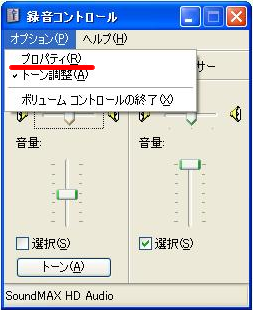
手順3. 「録音コントロール」画面のメニューバー<オプション(P)>-<プロパティ(R)>を選択します。

手順4. 「プロパティ」画面の【ミキサーデバイス】から使用するデバイスを選択します。
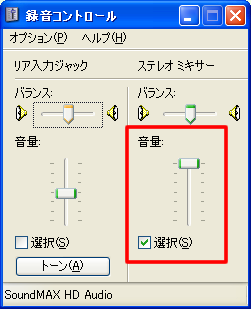
手順5. 【音量の調整】の【録音】にチェックを入れます。
手順6. 【表示するコントロール】の【ステレオミキサー】にチェックを入れ、【OK】ボタンをクリックします。
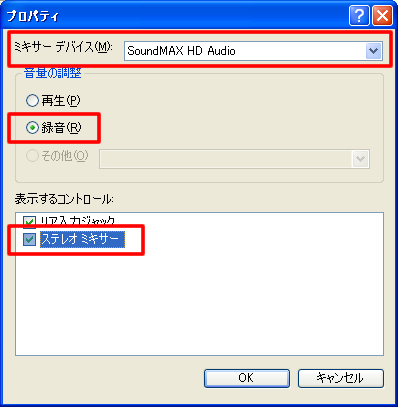
手順7. 「録音コントロール」画面の【ステレオミキサー】の音量を最大にし、【選択】にチェックを入れます。

質問の一覧に戻ります

Q2.
WindowsVista、7の場合の設定方法


A2.

※PCのサウンドを録音する場合は、ステレオミキサーの利用が可能なオーディオデバイスとドライバが必要です。

以下の方法を行ってもステレオミキサーの設定が表示されない、あるいは設定ができない場合は、最新のオーディオドライバをインストールしてお試し下さい。
また、ステレオミキサーおよびオーディオドライバに関する内容は、お使いのパソコンのメーカーあるいはオーディオデバイスメーカーにお問い合わせください。


手順1. タスクトレイから常駐アプリケーションを開き、<設定(S)>を選択し「設定」画面を開きます。
手順2. 【OSの録音設定画面を表示】ボタンをクリックします。
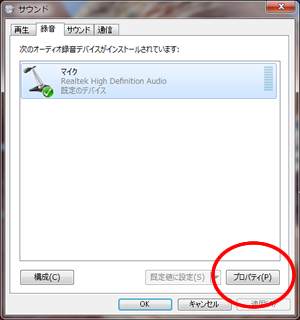
手順3. 「録音コントロール」画面のメニューバー<オプション(P)>-<プロパティ(R)>を選択します。

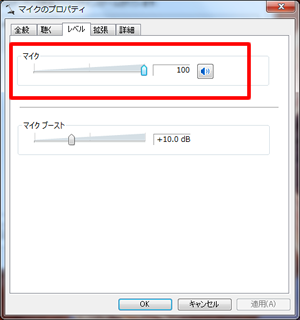
手順4. 「レベル」タブを開き、マイクが消音になっていないか確認します。消音になっている場合は音量を上げ、【OK】ボタンをクリックします。
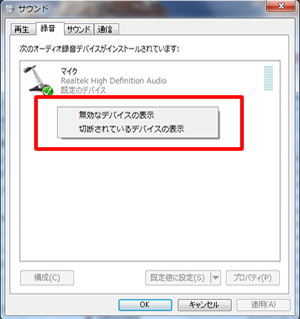
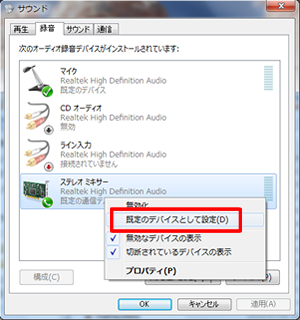
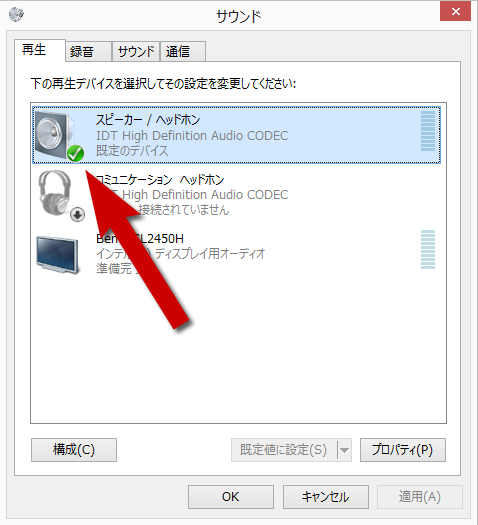
手順5. 「サウンド」画面の空白部分を右クリックし、「無効なデバイスの表示」と「切断されているデバイスの表示」の両方にチェックを入れます。
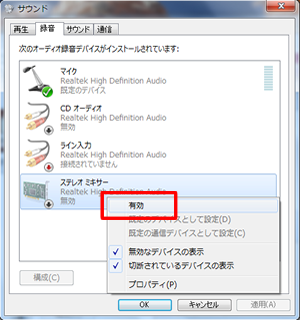
手順6. 【ステレオミキサー】を右クリックし、「有効」を選択します。
手順7. 再度【ステレオミキサー】を右クリックし、「既定のデバイスとして設定」を選択します。
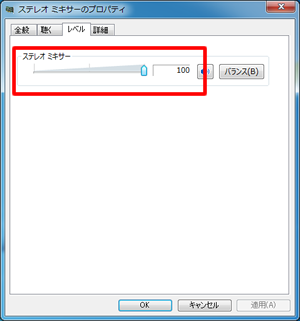
手順8. 【ステレオミキサー】をダブルクリックし、「レベル」タブを開き、消音になっていないか確認します。消音になっている場合は音量を上げ、【OK】ボタンをクリックします。

質問の一覧に戻ります

Q3.
録音時の音量の調整はどうすればいいですか?


A3.
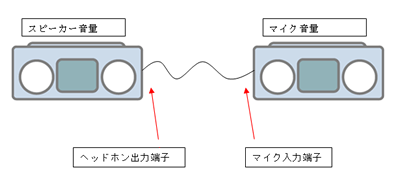
お勧めの設定は、マイク音量(ステレオミキサーのレベル)を最大にして下さい。
※設定方法は、「WindowsXPの場合の設定方法」、「WindowsVista、7の場合の設定方法」を参照して下さい。

ステレオミキサーでの録音は、例えるならば「2台のラジカセのヘッドフォン端子とマイク端子を直結」した時と、同じ状態になります。
このため、ヘッドフォン側の音量もマイク音量の両方とも有効になります。

質問の一覧に戻ります


─【トラブル】─
Q1.
WEBサイトを撮影したのに文字の情報が取れませんでした。


A1.
WEBサイトの文字の取得(テキストキャプチャ情報)は、Internet Explorer および IEコンポーネントのブラウザのみ対応しています。
URL情報はInternet Explorer および IEコンポーネントのブラウザ、Google Chromeに対応しています。
その他のブラウザおよびアプリケーションについては動作保証外となります。

質問の一覧に戻ります

Q2.
デスクトップやアプリケーションにドラッグ&ドロップで画像を保存できません。


A2.
「撮メモMOVIE」はドラッグ&ドロップで画像を添付できるほとんどのアプリケーションに対応しておりますが、OS の制限あるいは環境によってはご利用いただけない場合もあります。

画像を添付できるアプリケーションかどうかは、以下の方法にてご確認ください。

1.撮メモMOVIEからデスクトップに画像をドロップあるいは、「ディスクに出力」で保存。
2.デスクトップに保存された画像を添付したいアプリケーションにドロップする。


また、NTT東日本の光ソフトタウン提供の「撮メモMOVIE」をご利用の場合、デスクトップや一部のアプリケーションにてドラッグ&ドロップで画像の出力ができないことを確認しております。本件は、光ソフトタウン提供サービスの仕様となります。「ディスクに出力」から画像の保存にてご利用ください。

質問の一覧に戻ります

Q3.
動画をキャプチャできません。


A3.
動画をキャプチャできない理由として、下記の2つが考えられます。


【1】 .Net Framework 2.0 が、Service Pack2 にアップデートされていない時、動画をキャプチャできない場合があります。
Windows Updateから、.Net Framework 2.0 Service Pack2 にアップデートして下さい。


【2】Windowsのユーザーアカウント制御の画面の撮影は出来ません。
また、使用アプリケーションによっては撮影できない、あるいは期待した結果で撮影されない場合があります。

質問の一覧に戻ります

Q4.
録音できません。


A4.
録音には、ステレオミキサーの利用が可能なオーディオデバイスとドライバが必要です。
設定方法は、「WindowsXPの場合の設定方法」、「WindowsVista、7の場合の設定方法」を参照して下さい。

質問の一覧に戻ります

Q5.
エンコード後の動画を再生できません。


A5.
エンコードした動画(MPEG-4、MPEG-2、Windows Media Video 8)のプレビューおよび再生には各動画のコーデックが必要です。
動画の再生に問題がある場合は、ご利用の動画再生プレーヤーに必要なコーデックをインストールするか、エンコード時に動画形式を変えてお試しください。

質問の一覧に戻ります

Q6.
ライセンスキーが記憶されず、起動の度に体験版に戻ります。


A6.
以下の方法をお試し下さい。

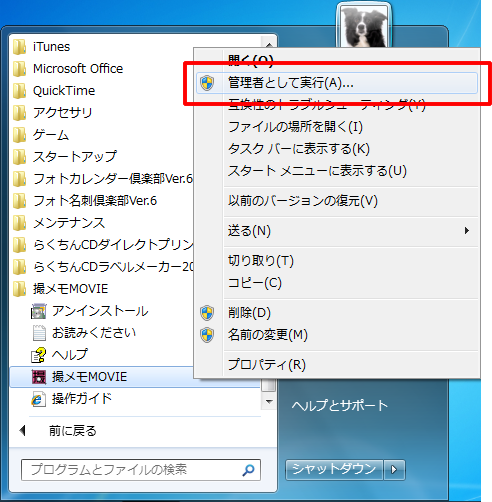
1. 「撮メモMOVIE」をインストールします。
2. スタートメニューから「撮メモMOVIE」のフォルダを開きます。
3. 「撮メモMOVIE」を右クリックをし、「管理者として実行」を選びます。
4. ライセンスキーを入力します。

一度この手順でライセンスキーを入力すると、その後は体験版に戻ることはありません。

質問の一覧に戻ります


─【その他】─
Q1.
Twitter とは何ですか?


A1.
Twitterは、Twitter社が提供しているWebサービスで、ブログ、SNS、チャットの中間のようなシステムを持ちます。
「ツイート(つぶやき)」と呼称される短文を投稿し、他のユーザーと交流できるコミュニケーションサービスです。

ご利用にはTwitterのアカウント登録(無料)が必要です。
Twitterに関する詳細はTwitter社のWEBサイトをご覧ください。
http://twitter.com/

また、画像の送信はTwitPicのサービスを利用しています。
http://twitpic.com/


質問の一覧に戻ります

Q2.
Evernote とは何ですか?


A2.
Evernoteは、Evernote社が提供しているWebサービス/ソフトです。
画像や文書、音声など、様々な情報を『ノート』としてデータベースにバックアップでき、パソコンや携帯電話などの機器から閲覧できます。

ご利用にはEvernoteのアカウント登録(無料)が必要です。
Evernoteに関する詳細はEvernote社のWEBサイトをご覧ください。
http://www.evernote.com/


質問の一覧に戻ります

Q3.
YouTube とは何ですか?


A3.
インターネットでの動画共有サービスです。
会員登録をすることによって誰でも動画ファイルをアップロードし公開することができます。
また、YouTubeにアップロードした動画を、URLを知っているユーザだけに公開することができます。知り合いにのみ公開したい場合に便利です。

ご利用にはYouTubeのアカウント登録(無料)が必要です。
YouTubeに関する詳細はYouTubeのWEBサイトをご覧ください。
http://www.youtube.com/


質問の一覧に戻ります

Q4.
4shared とは何ですか?


A4.
インターネットでのファイル共有とストレージのサービスです。
動画にパスワードを設定すると、パスワードを知っている人のみ動画を閲覧することができます。知り合いにのみ公開したい場合に便利です。
※動画をアップロードする前に、パスワード設定用のフォルダを作成する必要があります。

ご利用には4sharedのアカウント登録(無料)が必要です。
4sharedに関する詳細は4sharedのWEBサイトをご覧ください。
http://www.4shared.com/


質問の一覧に戻ります


印刷専用ページへ

印刷専用ページについて
Yahoo!ブックマークに登録 はてなブックマークに登録 livedoorクリップに登録 ニフティクリップに登録


(C)2010 MEDIA NAVI,Inc.
All rights reserved.