本ダウンロードページに記載の「ライセンスキー認証時のご注意」は必ずご確認ください。
下記の製品画像または製品名をクリックし、プログラムをダウンロードしてください。
「AVCLabs PhotoPro AI Windows版」をダウンロード
ファイル名:PhotoPro-AI_Win_DL.zip
ファイルサイズ:128 MB
下記の製品画像または製品名をクリックし、プログラムをダウンロードしてください。
「AVCLabs PhotoPro AI Windows版」をダウンロード
ファイル名:PhotoPro-AI_Win_DL.zip
ファイルサイズ:128 MB
ライセンスキー認証時のご注意
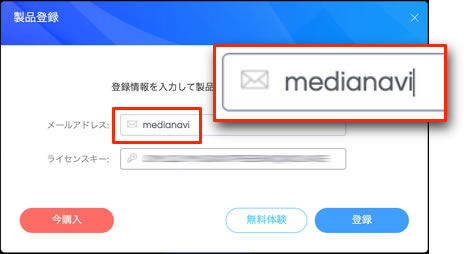
プログラムのライセンス認証時に、ライセンス情報の入力画面内に「メールアドレス」の入力エリアがありますが、お客様のメールアドレスを入力しても認証できません。
メールアドレスのエリアには「medianavi」とご入力ください。
セットアップ方法
インストールとアクティベートの際には、インターネットに接続している必要があります。- ダウンロード先URLにアクセスして、プログラムをダウンロードします。
- ダウンロードされた「PhotoPro-AI_Win_DL.zip」のZIPファイルを解凍します。
※解凍しないとインストールできません。 - 解凍した「PhotoPro-AI_Win_DL」フォルダを開きます。
「PhotoPro-AI_Win_DL」フォルダ内のセットアッププログラム「photopro_ai_setup.exe」をダブルクリックし、画面の指示に従ってインストールを行います。 - 「インストール完了」画面が表示されましたら、[今実行]をクリックします。
- 「AVCLabs PhotoPro AI」が起動します。
初回起動時のみ「マニュアルを読む」のボタンが表示されます。動画での簡単な説明がありますので、ご覧ください。
(マニュアルはあとから「ユーザーガイド」のページでも閲覧できます。本ドキュメントの「ご使用方法」をご確認ください。)
続いて「ようこそ - トライアルモード」のメッセージ内の[製品登録]のボタンをクリックします。 - 「製品登録」(ライセンス認証)の画面が表示されます。
メールアドレス欄には「medianavi」(お客様のメールアドレスを入れても認証できません)、ライセンスキーの欄にはご購入時のメールに記載されているライセンスキー(64文字の英数字)を入力し、[登録]をクリックします。
詳細は、「最初にダブルクリックしてお読み下さい.html」をご覧ください
[ HOME ]