●「動画でベストショット!」の内部バージョンの確認方法
|
| 次の操作を行って下さい。 |
- Windowsタスクバーの<スタート>ボタンをクリックします。
- <すべてのプログラム(P)>-<動画でベストショット!>-<動画でベストショット!> を選択し、 「動画でベストショット!」の画面を開きます。
- メニューバーの「ヘルプ(H)」から[動画でベストショット!について(A)]を選択します。
- 画面の左上に表示される数字を確認します。
|
 更新内容 更新内容
▽2012/1/30 (Ver1.1.0.0→Ver1.2.0.0)
- 以下のアプリケーションとの連携に対応しました。
「らくちんCDラベルメーカー2012」
- 取り込んだ動画を、先頭から自動的に8分割、16分割、32分割に分割する機能を追加しました。
- サムネイルをダブルクリックすると、そのシーンまで動画が移動する機能を追加しました。
- 動画の再切り出しが出来る「再切り出し」ボタンを追加しました。
- コマ送りの精度が向上しました。
- ヘルプファイルを更新しました。
|
アップデート手順 |
- 「動画でベストショット!」がインストールされている場合は、事前にプログラムをアンインストールをします。
<スタート>メニューの<すべてのプログラム(P)>の<動画でベストショット!>から「動画でベストショット!のアンインストール」を選び、アンインストールをします。
- ダウンロードした最新版プログラムを実行し、インストールをします。
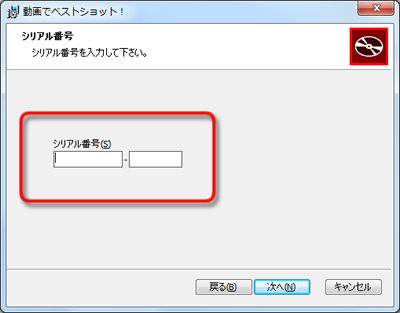
- インストールの途中でシリアル番号の入力を求める画面が表示されます。
「動画でベストショット!」製品版、あるいは「動画でベストショット!まとめてプリント」をご利用の場合、お持ちの製品シリアル番号(Dで始まる前半8桁後半6桁の文字列)を入力してください。
- メニューバーの「ヘルプ(H)」から[動画でベストショット!について(A)]を確認し、バージョンが変更になっていることを確認します。
|